2022-12-28

Skype の 60分無料通話サブスクリプション が有効にならない問題

Microsoft 365 の Skype の 60分無料通話サブスクリプション が有効にならない問題、メール サポートからの経過連絡によると回復が来年に持ち越されるみたいだ。

もしかして来月も再度手動による有効化が必要になるのかな?

うちとしては、さしあたりの対策として手動で有効化できるので支障ないが、Answers をのぞいてみると手動で有効化できないケースもあるようだ。

関連

追記@2023/02/05

メール サポートより復旧作業が完了した旨の連絡があった。お疲れさまでした。

2022-12-25

Failed to assume control of Microsoft Edge とエラーが表示されて Power Automate Desktop でブラウザー拡張が動かないとき

Power Automate Desktop (PAD) のアップデート後に Edge / Chrome / Firefox のブラウザー拡張が動かなくなることがちょくちょくある。が、ストア版 PAD の使用をやめて MSI からインストールすると治ることがある。

ちゃんと確認していないが、これまでの状況を考えると、ストア版のインストーラーが壊れいていてアップグレードでも新規インストールでもブラウザー用のドライバーをインストールできていないんじゃないか?

↓こういう状況

ソース

ブラウザーを起動するだけ

WebAutomation.LaunchEdge.LaunchEdge Url: $'''https://www.bing.com/''' WindowState: WebAutomation.BrowserWindowState.Normal ClearCache: False ClearCookies: False WaitForPageToLoadTimeout: 60 Timeout: 10 BrowserInstance=> Browser3

エラーの詳細

タイムアウト後に Failed to assume control of Microsoft Edge / Chrome / Firefox (Communication with browser failed. Try reloading extension). というエラー。

メッセージ内容のせいでブラウザー拡張を再インストールしたくなるが関係ない。

Microsoft.Flow.RPA.Desktop.Modules.SDK.ActionException: Failed to assume control of Microsoft Edge (Communication with browser failed. Try reloading extension). ---> Microsoft.Flow.RPA.Desktop.UIAutomation.WebAutomation.Core.Browser.WebBrowserException: Exception of type 'Microsoft.Flow.RPA.Desktop.UIAutomation.WebAutomation.Core.Browser.WebBrowserException' was thrown.
   at Microsoft.Flow.RPA.Desktop.UIAutomation.WebAutomation.Core.WebExtensionsBrowser.WebExtensionsBrowserLauncher.LaunchNew(ProcessWindowStyle processWindowStyle, String initialUrl, Int32 timeout, WebPageCourseOfActionIfDialogAppearsEnum dialogHandlingMode, String dialogButtonName)
   at Microsoft.Flow.RPA.Desktop.UIAutomation.Plugin.Edge.Edge.StartNew(ProcessWindowStyle processWindowStyle, String initialUrl, Int32 timeout, WebPageCourseOfActionIfDialogAppearsEnum dialogHandlingMode, String dialogButtonName)
   at Microsoft.Flow.RPA.Desktop.Modules.WebAutomation.Actions.WebAutomationActions.LaunchNewEdge(String initialUrl, String edgeTabTitle, String edgeTabUrl, String dialogButtonToPress, Int32 operation, Int32 windowState, Int32 attachMode, Boolean waitForWebPageToLoad, Int32 waitForPageToLoadTimeout, Int32 courseOfActionIfDialogAppears, Boolean clearCache, Boolean clearCookies, Int32 timeout)
   at Microsoft.Flow.RPA.Desktop.Modules.WebAutomation.Actions.LaunchEdgeBase.Execute(ActionContext context)
   --- End of inner exception stack trace ---
   at Microsoft.Flow.RPA.Desktop.Modules.WebAutomation.Actions.LaunchEdgeBase.Execute(ActionContext context)
   at Microsoft.Flow.RPA.Desktop.Robin.Engine.Execution.ActionRunner.Run(IActionStatement statement, Dictionary`2 inputArguments, Dictionary`2 outputArguments)

対処方法

ぜんぶ終了して、PAD を MSI インストーラーで再インストールすると動く。

  1. ブラウザーをすべて終了する
  2. PAD をアンインストールする
  3. 以下の手順からあらためてインストールする
    Install Power Automate - Power Automate | Microsoft Learn

参考

2022-12-10

フィード URL を変更した

この blog のフィード URL として https://feedproxy.google.com/u-ch を使っていたのだが知らんうちに 404 になっていた。
feedproxy が spam に使われたみたいな記事もあったから廃止したのかな? それにしても連絡欲しかったな。

この調子で Feedburner が知らんうちに廃止されても気づかないだろうから Blogger のフィードを使うように変更しましたしたいなあ。

追記

2021年4月ころ
このあたりなのかなしらんけど

追記@2023-05-19

Feedberner は、まぁ、さておき、ifttt 連携を止めました

Starting on May 23, all free users will be limited to 2 Applets and unable to use Twitter Applets.

Skype から電話がかけられない

先週、Skype から固定電話や携帯電話に発呼できない問題が発生し、現在もその状態が続いている。
正確には、おそらく、Microsoft 365 Personal に付属する 毎月60分無料のサブスクリプション が有効にならないため電話ができない状態。

Skype サポート に問い合わせたところ、下記の障害に該当し「原因は判明し、復旧作業をおこなっているが、復旧目処は立っていない」とのこと。

サポートは「様々な症状を世界規模で確認」と言っているが、Twitter を日本語・英語で検索しても問題への言及がないため、困っている人はあんまりいないのかもしれない。

上記 Service Status の障害レポートによれば先月末から 10日以上もこの状態が続いてるわけなんだがだいじょうぶなんだろうか?
私が電話できないことについてはいくらでも代替手段があるからかまわないけど、10日も障害から回復できないとなるとサービス品質に疑問を持つし、それでも誰も問題にしていない、使われていないなら えーじゃあぼくもやめようかな と日和ってしまう。

私自身、電話による通話をほとんどしないので、携帯電話のかけ放題とか 5分通話無料オプションを契約していない。でも、やむを得ず電話を使わなければならないとき、例えば、かかりつけ医・飲食店・役所の予約とか問い合わせなんかにはこの Skype サブスクリプションを活用していた。
電話できる通話アプリはいくらでもあるだろうが、PC スマホ タブレットから使えて 60分無料かつ丸1ヶ月使わなくても追加コストがかからないとなれば Skype を退けて導入するほどのものはない。
でも今の状況を考えるとなにか別の手段も用意しておいたほうがいいのかなあ。

追記@2022/12/13  0:27

Additionally, we've identified that our mitigation actions to repair the recent change included pausing new Microsoft 365 user subscriptions getting their free 60 minutes of Skype calling credits. We're working on a mitigation plan to restore subscription credits.

https://portal.office.com/ServiceStatus

Service Status が更新された。月末に発生した別件障害に対して施した対策に副作用があり、それが 60分無料サブスクリプションを中断させてしまっていた、とのこと。回復に向けて対応中。

追記@2022/12/20 16:06

While we prioritize this, Microsoft 365 users can activate their Skype subscription manually by following the activation steps on: https://www.skype.com/en/office/get-skype/.

https://portal.office.com/ServiceStatus

Service Status が更新され、手動でサブスクリプションの有効化ができた。

追記@2023/02/05

メール サポートより復旧作業が完了した旨の連絡があった。お疲れさまでした。

2021-04-29

Chrome のマウス ジェスチャー AutoControl を使う

 Google Chrome のマウス ジェスチャー拡張として AutoControl を使い始めた。

AutoControl
AutoControl

良い点

  1. ショートカット キーやマウス ジェスチャーを柔軟に設定できる
  2. JavaScript を実行できる
  3. Chrome のプロファイル間で設定を共有できる
  4. すべてのタブで動作する

良くない点

  1. Native-Component のインストールが必要(Windows のみに対応)
  2. セキュリティ上の懸念がある
    1. オープン ソースではない
      → How can I trust this extension? - Frequent Questions - AutoControl
    2. すべてのタブで動作する(Chrome の設定タブ、chrome web store のタブなど)
セキュリティ上の懸念について、恐らく今一番使われている CrxMouse と比較するなら明確な前科やあやしい挙動が無い分 AutoControl のほうが比較的良いだろうと考えている。

しばらく使ってみようと思う。

2020-11-26

Logicool ERGO M575 レビュー

Logicool / Logitech ERGO M575 が発売されたので M570 / M570t との比較でレビューします。レビューというかファースト インプレッションを。

結論: いますぐ M570 を投げ捨てて買い換えると良い

Bluetooth 対応

Bluetooth Low Energy に対応したことで Unifying レシーバーが不要になった。電池残量も表示されるし、繋ぎ替えも楽だし、とても良い。

各ボタンの押し込み方向

M570 はボタンの押し込みが真下への垂直方向だったので使いにくかったが、M575 はボタンの角度に沿った自然な方向への押し込みっぽくてとてもクリックしやすい。
画像は公式から拝借

特にホイールと進む・戻るのクリックがしやすくてとても良いです。

左右ボタンのクリック音

うるさいです。

分解容易性?

Twitter には早速分解して写真をあげてる方がいます。トルクスネジが廃止されプラスネジになったのは開けやすくて良いです。が、ネジの本数が増え、ケースを外すのがちょっと手強くなったようです。
コンタクト スプレー(接点復活剤)を使うとき各スイッチに辿り着くまでの手間が少し増えたかも?

高分解能

かっ飛ばさなくても、強くちょっとボールをまわすだけで画面のこっちからあっちへ飛んでいけます。

ボールの遊び

ボールとケース(支持点?)とのあいだに遊びがなくなって非常に操作しやすいです。ただ、これはこれまで使った M570 がヘタってたからかもしれませんけど。
滑りも良好で、高分解能でも少量の移動がストレスなく可能です。

結論

いますぐ M570 を投げ捨てて買い換えるのが良いと思います。

2020-08-01

Norton Utilities Premium

Norton 360 サブスクリプションの特典として Norton Utilities Premium (ノートン ユーティリティーズ プレミアム)が使えるようになった。
有効なサブスクリプションと自動更新が設定されていると追加される特典で、キーが 1つ発行される。便宜上?期限が 2050/01/01 となっていた。


Norton Utilities  はいわゆる PC 最適化/高速化のユーティリティー セットで、この手のソフトウェアのなかでは最古参となる歴史があります。それだけにある程度の信頼感を持って使用できると思いますが、いかんせんこの手の機能は流行り廃りもあり、いまどきの Windows は 1年に 1回はアップグレードでクリーン インストールに近いようなきれいな状態にされちゃうので、そもそもの必要性がだいぶ薄いです。あと UI が絶望的に古臭くて使いづらい…なんやこれ…。

Diskeeper の IntelliWrite がないなら、Norton Utilities Premium の Fast Write を使ってみてもいいかな?

2020-07-08

format コマンドでデータ消去

家族が使っているノート PC の HDD を SSD に換装したので、HDD を廃棄するためにデータを消去する手順を確認した。

いまどきの HDD と Windows であれば、Windows 標準の format コマンドだけで十分なデータ消去ができるようだ。
ただし、不良セクターの代替処理がおこなわれている場合やハードウェア障害によりエラーが発生している場合には関連するセクターのデータ消去はできない恐れがある。

format コマンドによる上書き処理

/P スイッチを使ってゼロ埋めと追加の上書きを指示する。

PS C:\WINDOWS\system32> format /?
(略)
  /P:count        Zero every sector on the volume.  After that, the volume
                  will be overwritten "count" times using a different
                  random number each time.  If "count" is zero, no additional
                  overwrites are made after zeroing every sector.  This switch
                  is ignored when /Q is specified.
(略)

以下、私による訳 

ボリュームの各セクターをゼロ埋めする。その後、毎回異なる乱数を使用して指定回数上書きする。0回を指定すると、ゼロ埋め後に追加の上書きはおこなわれない。このスイッチは /Q (クイック フォーマット)時には無視される。

要求される上書き回数

データの完全消去 - Wikipedia によると 1回で良い。以下引用

アメリカ国立標準技術研究所(NIST)が2006年に発表したSpecial Publication 800-88の7ページでは、次のように述べられている。『2001年以降の(15GBytes以上の)集積度の高いATAハードディスクにおいては、データの完全消去はディスク全域に1回のみ上書きすれば事足りる』[4][7]。 また、Center for Magnetic Recording Researchは、次のように述べている『データの完全消去はディスクに対する1回の上書きのことである。アメリカ国家安全保障局も推奨要綱にて、同相信号除去比(CMRR)試験をした結果、複数回の上書きは何ら安全性の向上に優位な差をもたらさず、1回の上書きで十分であることを認めている』[8]。 

実際の作業コマンド ライン

実際には処分する HDD をまっさらにしてから単一のボリューム(パーティション) を作成し、そのボリュームに対して format コマンドを実行した。

PS C:\WINDOWS\system32> diskpart

Microsoft DiskPart version 10.0.19041.1

Copyright (C) Microsoft Corporation.
On computer: CXAXUKLUTH

DISKPART> list disk

  Disk ###  Status         Size     Free     Dyn  Gpt
  --------  -------------  -------  -------  ---  ---
  Disk 0    Online          476 GB  5120 KB        *
  Disk 1    Online          298 GB  7168 KB        *

DISKPART> select disk 1

Disk 1 is now the selected disk.

DISKPART> clean

DiskPart succeeded in cleaning the disk.

DISKPART> create partition primary

DiskPart succeeded in creating the specified partition.

DISKPART> assign LETTER=x

DiskPart successfully assigned the drive letter or mount point.

DISKPART> exit

Leaving DiskPart...
PS C:\WINDOWS\system32> format x: /P:1
The type of the file system is RAW.
The new file system is NTFS.

WARNING, ALL DATA ON NON-REMOVABLE DISK
DRIVE X: WILL BE LOST!
Proceed with Format (Y/N)? y
Formatting 298.1 GB
Volume label (32 characters, ENTER for none)?
Creating file system structures.
Format complete.
     298.1 GB total disk space.
     298.0 GB are available.

追記@2024/07/14 16:46

最近は再利用するかもしれないことを考えて convert gpt している。以下のファイルとコマンドラインで手間を省いている。環境ごとに diskpart スクリプトを作ってけばディスクを誤選択することもなく安全だと思う。

select disk 1
clean
convert gpt
create partition primary
format fs=ntfs label="cleantarget" quick
assign letter=x
exit
cmd /c diskpart /s diskpart_clean_disk.txt && timeout /t 15 && echo cleantarget | format x: /P:1 /V:CLEAN /Y

2020-06-17

Feedburner の Twitter 連携が終了していた

…ので IFTTT からツイートするようにしました。

debconf を readline で使う人は libterm-readline-gnu-perl を

私は debconf は Readline で使う人種です。このとき libterm-readline-gnu-perl をインストールしておくと、選択肢の既定値(現在の値)が入力済みで表示されるので便利です。locale の選択なんかは ちょっとげんなりするかもしれない…。


debconf(7) Frontends readline より(強調は私)
The most traditional frontend, this looks quite similar to how Debian configuration always has been: a series of questions, printed out at the console using plain text, and prompts done using the readline library. It even supports tab completion. The libterm-readline-gnu-perl package is strongly recommended if you chose to use this frontend; the default readline module does not support prompting with default values.  At the minimum, you'll need the perl-modules package installed to use this frontend.

This  frontend  has  some  special hotkeys. Pageup (or ctrl-u) will go back to the previous question (if that is supported by the package that is using debconf), and pagedown (or ctrl-v) will skip forward to the next question.

This is the best frontend for remote admin work over a slow connection, or for those who are comfortable with unix.

2020-06-15

Windows Terminal のタブに表示する WSL ディストロのアイコンを設定する


良さそうなアイコンをダウンロードする。
PS C:\Users\yu-ji> wget https://www.iconfinder.com/icons/2682/download/png/64 `
>> -OutFile $ENV:LOCALAPPDATA\Packages\Microsoft.WindowsTerminalPreview_8wekyb3d8bbwe\LocalState\icon-Debian.png
PS C:\Users\yu-ji> wget https://www.iconfinder.com/icons/3166/download/png/64 `
>> -OutFile $ENV:LOCALAPPDATA\Packages\Microsoft.WindowsTerminalPreview_8wekyb3d8bbwe\LocalState\icon-Ubuntu.png
各プロファイルにアイコン ファイルを設定する。
    "profiles":
    {
        "list":
        [
            // 略
            {
                "guid": "{2c4de342-38b7-51cf-b940-2309a097f518}",
                "hidden": false,
                "name": "Ubuntu",
                "source": "Windows.Terminal.Wsl",
                "icon": "ms-appdata:///Local/icon-Ubuntu.png"
            },
            {
                "guid": "{58ad8b0c-3ef8-5f4d-bc6f-13e4c00f2530}",
                "hidden": false,
                "name": "Debian",
                "source": "Windows.Terminal.Wsl",
                "icon": "ms-appdata:///Local/icon-Debian.png"
            },
            // 略
        ]
    },

WSL のデフォルト Linux ディストリビューションを変更する

WSL に複数の Linux ディストリビューションを導入しているときに、bash や wsl コマンドで実行されるデフォルトのディストリビューションを変更する。
# Linux ディストリビューションのリストを表示
PS C:\Users\yu-ji> wsl --list --verbose
  NAME      STATE           VERSION
* Ubuntu    Stopped         2
  Debian    Running         2

# bash コマンドで実行されるのは Ubuntu
PS C:\Users\yu-ji> bash -c "cat /etc/os-release | grep VERSION="
VERSION="20.04 LTS (Focal Fossa)"

# デフォルトを Debian へ変更
PS C:\Users\yu-ji> wsl --set-default Debian
PS C:\Users\yu-ji> wsl --list --verbose
  NAME      STATE           VERSION
* Debian    Running         2
  Ubuntu    Stopped         2

# bash コマンドで実行されるのは Debian
PS C:\Users\yu-ji> bash -c "cat /etc/os-release | grep VERSION="
VERSION="10 (buster)"

# bash, wsl はどこ?
PS C:\Users\yu-ji> Get-Command bash, wsl

CommandType     Name        Version    Source
-----------     ----        -------    ------
Application     bash.exe    10.0.19... C:\Windows\System32\...
Application     wsl.exe     10.0.19... C:\Windows\System32\...

参考

以前は wslconfig.exe でやっていた

WSL の Debian 再インストール時にエラー Code: 0x80073D05

WSL の Debian を再インストールしようとしたら Code: 0x80073D05 のエラーとなって失敗する。
アンインストールしてもフォルダーが残っていて、これが原因で失敗するらしい。
削除することで無事再インストールできた。

再インストール時のエラー

Code: 0x80073D05

残っていたフォルダー

PS C:\Users\yu-ji> gci -Recurse -Path $ENV:APPDATA\..\Local\Packages\TheDebianProject* | sort
gci : Access to the path 'C:\Users\yu-ji\AppData\Local\Packages\TheDebianProject.DebianGNULinux_76v4gfsz19hv4\SystemApp
Data\Helium\Cache' is denied.
At line:1 char:1
+ gci -Recurse -Path $ENV:APPDATA\..\Local\Packages\TheDebianProject* | ...
+ ~~~~~~~~~~~~~~~~~~~~~~~~~~~~~~~~~~~~~~~~~~~~~~~~~~~~~~~~~~~~~~~~~~~
    + CategoryInfo          : PermissionDenied: (C:\Users\yu-ji\...ta\Helium\Cache:String) [Get-ChildItem], Unauthoriz
   edAccessException
    + FullyQualifiedErrorId : DirUnauthorizedAccessError,Microsoft.PowerShell.Commands.GetChildItemCommand


    Directory: C:\Users\yu-ji\AppData\Local\Packages\TheDebianProject.DebianGNULinux_76v4gfsz19hv4


Mode                 LastWriteTime         Length Name
----                 -------------         ------ ----
d-----        2020/06/04      4:08                SystemAppData


    Directory: C:\Users\yu-ji\AppData\Local\Packages\TheDebianProject.DebianGNULinux_76v4gfsz19hv4\SystemAppData


Mode                 LastWriteTime         Length Name
----                 -------------         ------ ----
d-----        2018/03/10     12:07                Helium


    Directory: C:\Users\yu-ji\AppData\Local\Packages\TheDebianProject.DebianGNULinux_76v4gfsz19hv4\SystemAppData\Helium


Mode                 LastWriteTime         Length Name
----                 -------------         ------ ----
d-----        2018/03/10     12:07                Cache
-a----        2018/03/10     12:07           8192 User.dat
-a----        2018/03/10     12:07           8192 UserClasses.dat


    Directory: C:\Users\yu-ji\AppData\Local\Packages\TheDebianProject.DebianGNULinux_76v4gfsz19hv4


Mode                 LastWriteTime         Length Name
----                 -------------         ------ ----
d-----        2018/03/10     12:07                TempState

残っていたフォルダーを消す

PS C:\Users\yu-ji> ri -Recurse -Path $ENV:APPDATA\..\Local\Packages\TheDebianProject* -Force
ri : Access to the path 'C:\Users\yu-ji\AppData\Local\Packages\TheDebianProject.DebianGNULinux_76v4gfsz19hv4\SystemAppD
ata\Helium\Cache' is denied.
At line:1 char:1
+ ri -Recurse -Path $ENV:APPDATA\..\Local\Packages\TheDebianProject* -F ...
+ ~~~~~~~~~~~~~~~~~~~~~~~~~~~~~~~~~~~~~~~~~~~~~~~~~~~~~~~~~~~~~~~~~~~~~
    + CategoryInfo          : PermissionDenied: (C:\Users\yu-ji\...x_76v4gfsz19hv4:String) [Remove-Item], Unauthorized
   AccessException
    + FullyQualifiedErrorId : RemoveItemUnauthorizedAccessError,Microsoft.PowerShell.Commands.RemoveItemCommand
Helium の中が消せないので Explorer から手動で権限を取得して削除して…
PS C:\Users\yu-ji> ri -Recurse -Path $ENV:APPDATA\..\Local\Packages\TheDebianProject* -Force
PS C:\Users\yu-ji> gci -Recurse -Path $ENV:APPDATA\..\Local\Packages\TheDebianProject* | sort
PS C:\Users\yu-ji>

再インストールする

This product is installed.
できたっぽい。
Installing, this may take a few minutes...
Please create a default UNIX user account. The username does not need to match your Windows username.
For more information visit: https://aka.ms/wslusers
Enter new UNIX username: yu-ji
New password:
Retype new password:
passwd: password updated successfully
Installation successful!
yu-ji@Cxaxukluth:~$ uname -a
Linux Cxaxukluth 4.19.104-microsoft-standard #1 SMP Wed Feb 19 06:37:35 UTC 2020 x86_64 GNU/Linux
できた。
PS C:\Users\yu-ji> wsl --list --verbose
  NAME      STATE           VERSION
* Ubuntu    Stopped         2
  Debian    Running         2

2020-06-13

open WSL$ home directory in file explorer

WSL のホーム ディレクトリをファイル エクスプローラーで開く
PS C:\Users\yu-ji> wsl sh -c "cd && explorer.exe ."
Ubuntu の場合、以下のフォルダーが開かれる
\\wsl$\Ubuntu\home\yu-ji

2018-03-10

WSL のデフォルト Linux ディストリビューションを変更する (wslconfig.exe)

追記@2020/06/15 13:43

この記事は古い。最近は wsl でやる。
WSL (Windows Subsystem for Linux) で導入可能な Linux ディストリビューションに Debian GNU/Linux が追加されたので、導入済みの Ubuntu に加えて Debian も導入してみた。
複数の Linux ディストリビューションを導入しているときに、bash や wsl コマンドで実行されるデフォルトのディストリビューションを変更するには wslconfig.exe を使用する。
# Linux ディストリビューションのリストを表示
PS C:\Users\yu-ji> wslconfig /list
Windows Subsystem for Linux Distributions:
Ubuntu (Default)
Debian

# bash コマンドで実行されるのは Ubuntu
PS C:\Users\yu-ji> bash -c "cat /etc/os-release | grep VERSION="
VERSION="16.04.3 LTS (Xenial Xerus)"

# デフォルトを Debian へ変更
PS C:\Users\yu-ji> wslconfig /setdefault Debian
PS C:\Users\yu-ji> wslconfig /list
Windows Subsystem for Linux Distributions:
Debian (Default)
Ubuntu

# bash コマンドで実行されるのは Debian
PS C:\Users\yu-ji> bash -c "cat /etc/os-release | grep VERSION="
VERSION="9 (stretch)"

# bash, wsl はどこ?
PS C:\Users\yu-ji> Get-Command bash, wsl

CommandType     Name        Version    Source
-----------     ----        -------    ------
Application     bash.exe    10.0.16... C:\WINDOWS\system32\bash.exe
Application     wsl.exe     10.0.16... C:\WINDOWS\system32\wsl.exe

参考

2018-02-06

WiMAX W05 にしたら速くなって IPv6 も通った話

YAMADA Air Mobile の機器交換キャンペーンに乗っかって WiMAX の端末を新しい Speed Wi-Fi NEXT W05 (HUAWEI) に交換しました。速くなったし IPv6 も通って最高です。

Speed Wi-Fi NEXT W05 (HUAWEI)
これまで、最初が AtermWM3800R (NEC)、次に Wi-Fi WALKER WiMAX2+ HWD14 (HUAWEI)、そして昨日までの 2年弱のあいだが Speed Wi-Fi NEXT WX02 (NEC) で、NEC と HUAWEI を交互に(たぶんハズレなく?)使ってきた感じです。
昨年末から Speed Wi-Fi NEXT WX04 (NEC) へのキャンペーンがあったときには、期限ギリギリまで評価を様子見して、あまりにあんまり微妙な情報の偏向具合をみて交換を見送りました。なにしろ、SNS や掲示板では最低評価なのに、アフィ ブログでは推し推しで、気持ち悪い感じだったので。
4月の WX02 更新月まで待って乗り換え先を探すようかなぁと思っていたところに、この W05 機器交換キャンペーンが来たのでした。

W05 は、高評価だった前モデル W04 とスペック(ファームやモデム)が同じで、変わったのは UIM が nano になった程度というマイナー チェンジだったため、これは間違いが無いだろうと推測してキャンペーンに申し込みました。

速い

Speedtest の計測結果もまずまずです。
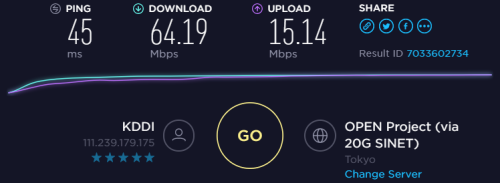
Speedtest の計測結果

LTE の速度はいまいちですね(載せませんが)。都内ではまず使わないものの、どこでもリーチャビリティがあるのは心強い感じです。

ちなみに、 5G の表示は Wi-Fi の周波数帯 5GHz の 5G です。 HS-A; ハイスピードプラスエリア モードでは 4G LTE じゃなくて 5G になるのかと思った。(笑)

W05 のインジケーター
(上の写真の拡大)

なにかいっぱい通信するときや、3日 10GB 制限に引っかかったときにでも、WiMAX 2+ と au 4G LTE のキャリア アグリゲーション の性能を確認してみようと思います。

IPv6

設定していて気づいたのは IPv6 も使えるようになったことでした。

PS C:\Users\yu-ji> ping -6 www.hoso.net

Pinging www.hoso.net [2403:3a00:101:8:219:94:128:84] with 32 bytes of data:
Reply from 2403:3a00:101:8:219:94:128:84: time=47ms
Reply from 2403:3a00:101:8:219:94:128:84: time=50ms
Reply from 2403:3a00:101:8:219:94:128:84: time=52ms
Reply from 2403:3a00:101:8:219:94:128:84: time=53ms

Ping statistics for 2403:3a00:101:8:219:94:128:84:
    Packets: Sent = 4, Received = 4, Lost = 0 (0% loss),
Approximate round trip times in milli-seconds:
    Minimum = 47ms, Maximum = 53ms, Average = 50ms

PS C:\Users\yu-ji> ping -6 www.kame.net

Pinging orange.kame.net [2001:200:dff:fff1:216:3eff:feb1:44d7] with 32 bytes of data:
Reply from 2001:200:dff:fff1:216:3eff:feb1:44d7: time=63ms
Reply from 2001:200:dff:fff1:216:3eff:feb1:44d7: time=75ms
Reply from 2001:200:dff:fff1:216:3eff:feb1:44d7: time=63ms
Reply from 2001:200:dff:fff1:216:3eff:feb1:44d7: time=71ms

Ping statistics for 2001:200:dff:fff1:216:3eff:feb1:44d7:
    Packets: Sent = 4, Received = 4, Lost = 0 (0% loss),
Approximate round trip times in milli-seconds:
    Minimum = 63ms, Maximum = 75ms, Average = 68ms
yu-ji@Cxaxukluth:~$ curl -6 -I https://www.hoso.net/
HTTP/1.1 200 OK
Date: Tue, 06 Feb 2018 07:10:10 GMT
Server: Apache/2.4.29
Last-Modified: Tue, 17 Oct 2017 16:24:11 GMT
ETag: "5965b21-2d9-55bc08d98c0c0"
Accept-Ranges: bytes
Content-Length: 729
Content-Type: text/html

IPv6 が優先されるんですね。サーバーは、さくらのレンタル サーバーのデュアル スタックです。
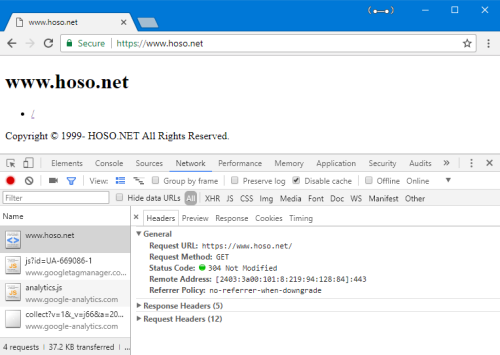
www.hoso.net

2018-02-03

ATOK と OneNote の相性問題

最近になって OneNote を使いはじめたら ATOK との相性でうっとうしいことになった。いちおう解消できたのでメモ。

現象

OneNote で文字を選択して右クリックすると、ポップアップ メニューが開くまでに 4秒~ 10秒程度の時間を要し、そのあいだアプリがフリーズした状態となる。

環境

  • Core i7-6600U
  • Windows 10 Pro x64
  • ATOK for Windows (Tech Ver.31)
  • OneNote (Office 365, 64 bits)

発生条件

  • Menu キー/右クリックを問わず発生する
  • ATOK のオン/オフを問わず発生する
  • フリーズ中 ONENOTE.EXE の CPU 使用率が上昇する
  • 空行など、カーソル位置に再変換候補の文字が無い状態では発生しない
  • Microsoft IME では発生しない
  • Word や Excel では発生しない

その他の事例

ATOK OneNote メニュー で検索すると、以前からある問題だそうな…。

    回避策

    1. ATOK の基本メニュー[ヘルプ]→[バージョン情報]
    2. タイトル バーで右クリック メニュー[バージョン詳細]
    3. タイトル バーで右クリック メニュー[環境設定編集ツール]
    4. * が付いている環境設定を選択して[選択]をクリック
    5. メニュー[編集]→[設定項目の追加]
    6. 「再変換候補取得抑制」を追加して「する」を設定

    環境設定編集ツール

    reboot

    ながらく放置してしまったこのブログを再開しようと設定などをいじり始めました。Blogger のテーマと設定、Google Analytics, AdSense, Search Console も見直して、どうやら再開できそうです。

    記事の執筆には、以前は Windows Live Writer を愛用していましたが開発が終了してしまっているので、Open Live Writer を使うことにしました。Blogger のエディターが使えたらいちばんなんですけど、ちょっとイマイチすぎなので…。
    古い投稿は壊れたままですがそのままにします。Open Live Writer もどうもうまくいかないところがいろいろとあるので。

    記事発行時に連携していた twitter と Facebook は外しました。twitter はもう閲覧用にしか使っていませんし。フィードの発行には FeedBurner をそのまま使えそうです。死にかけてますけども。

    再開にあたり手を加えた CSS, JavaScript は、以下のサイトを参考にさせていただきました。

    2011-09-25

    Kensington Expert Mouse Optical Trackball

    ケンジントンの Expert Mouse (OpticalBlack) を買ってみた。

    会社の先輩にそそのかされてトラックボール買ってみた。 その筋の人には有名で、一度使い始めるとやめたくてもやめられなくなる危ない代物らしい。マウスや他のポインティングデバイスを体が受け付けなくなるんだとか。ボールをころころしてないと、いてもたってもいられなくなるんだとか。

    ぼくだってポインティングデバイスにはちょっとはこだわりがある。新しいマウスにはわりとすぐ飛びつく方で、Microsoft の IntelliMouse はナスビからはじまって名機初代 IntelliMouse Explorer → 2.0 → 3.0 からぬるぽまで使ってきた。まぁ、ぬるぽは買っただけで使わなかったけど。

    永らく IntelliMouse Explorer 3.0(生産終了) を使っていて、その後継機の 4.0 がどうしようもないゴミっぷりで、ようやく発売された 3.0 の復刻版もディスコンになって、さらにその後継機と噂された Comfort Mouse 6000 は形は良いもののスイッチもホイールもガッカリで、 いよいよ Microsoft のマウスに愛想を尽かしたところですすめられたのがこのトラックボールだった。

    ケンジントンのトラックボールの噂は聞いていたけども、その評判に反して、なんとなく正確で素早い操作がやりづらそうな「イメージ」があって、トラックボール自体をこれまでに一度も使ったことが無かった。ぽちってからいきなり仕事で使ってみた。

    それが二ヶ月半前のこと。

    Kensington_Expert_Mouse_Optical_Trackball
    (;´Д`)もうね、ぼく、このボールなしはダメかもしんない。

    テンキー無しりあふぉ(Realforce 86U), Expert Mouse, IME 3.0、これ、セットで最強な感じです。
    モニターの端から端まで、あっちのモニターからこっちのモニターまで、ボール転がしてびゅーっといけます、びゅーっと。
    繊細な作業もちょちょいです。ダメならマウス使います(だめじゃん)。

    Kensington の TrackballWorks というドライバーがあるようで、賛否両論ありつつもそこそこの機能があるようですが、ぼくは IntelliPoint のままで使っています。手前が左右クリック、奥は中クリックと戻る。4ボタンしかないので IME 3.0 と比べると 1つ足らないけど、「進む」はそもそも使用頻度が少ないし、なんなら左 Alt + → で十分代用できます。キーボードのカーソルキーには右手の親指が十分届きますし。

    トラックボールを使いはじめて、マウスや、マウスのホイールや、マウスの 5ボタンに対するこだわりがぶっ飛んじゃったので、もう、ふつうっぽいマウスは買わない気がしてる。

    そういえば、これ Expert Mouse って名前だけどマウスじゃあないよなあ。

    2011-03-13

    Emacs 23.3 released

    Emacs 23.3 がリリースされていました。Windows 用のバイナリーも公開されています。手元では 3/1 の RC1 のあとビルドしていませんが、ざっと diff を眺めた限りでは大丈夫そう。たぶん。

    23.2 からの主な変更点をまとめてくださったかたがいるのでリンクだけ。

    ぼくの Emacs watch はこれにてとうぶんお休みです。たぶん。

    関連