ラベル AspireOne の投稿を表示しています。 すべての投稿を表示

2010-10-17

AOD250 のディスクを SSD に換装してみた

Acer Aspire One D250 (AOD250 Br18) に SSD 載せてみた。AOD250 でやってみたシリーズ、たぶん最終回。

「SSD 160GB 以上のがお値頃になったら載せ替え」のつもりでいましたが、AOD250 の使い方が変わって大きなデータを入れる必要がなくなったので 80GB の SSD を載せてみた。

今回載せたのは Intel X25-M Mainstream SSDSA2MH080G2R5 です。十分に枯れていて可もなく不可もない Intel SSD の主流モデル。

実際のところ AOD250 に対して X25-M はオーバースペックで、その性能を完全に引き出すことはできません。が、それでも HDD と比べれば数倍~数十倍のアクセス速度になりますから、悪い投資ではないと思います。とはいえ、160GB のやつは遊びで買うには少々お高いので 80GB に。

最近はデータをネットワーク上・クラウド上に置くことの敷居がほんとうに低くなったので、容量だけを考えれば 40GB のやつでも十分かも知れません。でも、容量だけじゃなくて性能と価格も、さらに、使いまわして保証期間の 3年を遊ぶつもりであれば、80GB の勝手が良さそうかな、と。

SSD ファームウェアのアップデート

買ったばかりの X25-M であれば大丈夫だと思いますが、念の為ファームウェアが最新かどうかを確認しておきます。

D250 SSD label

出荷時のファームウェアのバージョンは X25-M のラベル面に記載されています。Windows がオンラインなら、SSD Toolbox や CrystalDiskInfo 等のソフトウェアでも確認できます。

ファームウェアの最新バージョンの確認とアップデートツールのダウンロードは上記サイトから。

追記@Sun Jan 30 05:57:53 2011

不具合修正とパフォーマンス改善が図られた BIOS のアップデート Revision 02M3 (2CV102M3) が出ています。

HDD から SDD へ載せ替え

うちの AOD250 には Western Digital の WD1600BEVT が載っていましたので、これを外して X25-M を載せます。

D250 HDD / SSD  BIOS

D250 ura1Windows をシャットダウンして電源抜いてバッテリー外して引っくり返す。

D250 ura2シールを綺麗に剥すなりネジの部分を削って穴をあけるなり。

ネジ 2個はずしてカバーをあけます。

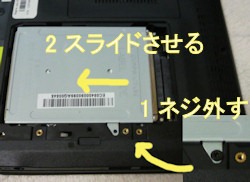
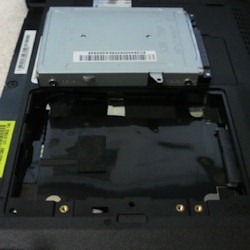
D250 ura3HDD のマウンター?ケースがネジ止めされているので外し、スライドさせると SATA と電源のコネクターが抜けて、HDD をケースごと取り外せるようになる。

D250 ura4スライドと取り外しは、ゴムとスポンジの緩衝材が入っている関係でけっこう固いです。

HDD ケースをスライドさせて、この写真でいう左側にくっつくくらいになっていれば、コネクターは外れています。

SSD に載せ替えてもケースと緩衝材は同じものを使うので痛めたり歪めないように注意が必要です。

D250 ura5 四隅のネジを外して、ケースと HDD を分離。

D250 ura5-2 外した HDD とコネクターの向きを同じにして SSD をケースに付ける。

ふーふーしたらダメって任天堂が言ってた。

D250 ura6ケースに付けた SSD を本体の中に戻すとき、本体にくっついている緩衝材を折ったり曲げたりしないよう注意。

この緩衝材の方向へ押し付けるようにすると、スムースに格納できる。

外したときと同様に、右へスライドして SSD と本体の SATA コネクターを接続する。

D250 ura7ケースのネジを締め、カバーをして、カバーのネジを締める。

おしまい。

インストール

HDD のときとなにも変わりません。普通にインスコ。

なお、再インストール無しに換装したいという向きには Intel Migration Software という、現 HDD から SSD にごっそりデータを移行(クローン)するツールも提供されています。(ぼくは使いませんが…)

参考までにぼくは以下の順でインストールしました。

  1. Windows 7
  2. Intel Chipset Software Installation Utility
  3. Intel Solid-State Drive Toolbox
  4. Intel Rapid Storage Technology (RST)
  5. Intel Graphics Media Accelerator Driver
  6. Acer ePower Management
    バックアップ DVD の AppDrv1 から
  7. Atheros LAN AR8132
  8. Broadcom WLAN BCM43xx
    後述の Acer のドライバーダウンロードページから
  9. Broadcom WIDCOMM Bluetooth Software
  10. Realtek USB 2.0 Card Reader
    "Computer Peripheral ICs" → "Card Reader Solutions" → "Card Reader Controllers" → "Software"
  11. Realtek High Definition Audio Codecs
    "Computer Peripheral ICs" → "PC Audio Codecs" → "High Definition Audio Codecs" → "Software"
  12. Synaptics Pointing Device Driver
    後述の Acer のドライバーダウンロードページから
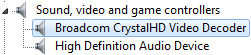
  13. Broadcom Crystal HD Video Decoder Drivers
  14. Microsoft IntelliPoint
    Download Software / ソフトウェアのダウンロード
  15. DirectX
  16. Dritek Launch Manager (Acer)
    後述の Acer のドライバーダウンロードページから
  17. Windows Update

モデルによって搭載されているハードウェアが異なるかも知れないので、各種ドライバー類は使っているモデルに合ったものを。上記の Crystal HD なんかは後から増設したものです。

Windows 7 のインストールディスクに含まれていないもの、および、AOD250 出荷後にアップデートされたドライバー・ソフトウェアは Acer のサイトからダウンロードできるものもあります。

これらをインストールした段階で以下のようになります。

Intel Rapid Storage Technology

Intel SSD Toolbox - System Configuration Tuner
インストール直後は SuperFetch が有効になっていると思うので無効にします。

Intel SSD Toolbox - Check SMART Attributes

CrystalDiskInfo
CrystalDiskInfo

CrystalDiskMark
CrystalDiskMark

ベンチマークの結果でシーケンシャルリードと 512K ランダムリードの値が、(他で X25-M を使った人には信じられないくらい)低い値になっていますが、これが AOD250 の ICH7M の限界っぽいです。どんまい。

-----------------------------------------------------------------------
CrystalDiskMark 3.0 (C) 2007-2010 hiyohiyo
                           Crystal Dew World : http://crystalmark.info/
-----------------------------------------------------------------------
* MB/s = 1,000,000 byte/s [SATA/300 = 300,000,000 byte/s]

           Sequential Read :   133.619 MB/s
          Sequential Write :    82.190 MB/s
         Random Read 512KB :   122.752 MB/s
        Random Write 512KB :    80.779 MB/s
    Random Read 4KB (QD=1) :    12.974 MB/s [  3167.5 IOPS]
   Random Write 4KB (QD=1) :    27.003 MB/s [  6592.5 IOPS]
   Random Read 4KB (QD=32) :    61.047 MB/s [ 14904.1 IOPS]
  Random Write 4KB (QD=32) :    54.729 MB/s [ 13361.5 IOPS]

  Test : 100 MB [C: 22.0% (16.4/74.4 GB)] (x5)
    OS : Windows 7 Ultimate Edition [6.1 Build 7600] (x86)

CrystalDiskMark を動かしていたあいだの状態は以下のような感じ。(Sysinternals Process Explorer の System Information)

Process Explorer - System Information

Windows Experience Index
ディスクはいっちょまえです ;)

使い勝手

速くなった!軽く感じる!持ち歩きの振動も気にしない!右手ひんやり!

極普通に想定した結果になりました。AOD250 を使うようなちょっとした用途を快適にという意味で、大いに使い勝手が向上したと思います。型落ちなのに生き返ってまだまだ使えそう。

発熱に関して、SSD はほぼ無いような感じなので、手に温度が直接伝わる Netbook ではすごく具合が良い。AOD250 に向かって右側の SSD が入っている半分はずっとひんやり。まぁ、左側は Crystal HD で変わらずの温もりっぷりですけども。HDD は確かに熱くなりますが、HDD 自体よりも釣られてキーボードやシャーシに籠った熱が不快の原因なんですね。

という感じで、AOD250 いぢりはこれにておしまい。ハードウェア大嫌いなぼくですが、AOD250 は面倒なこともなく遊べる、ぼくみたいのがいじっても壊れない、ほんと良い Netbook でした。
AOD250 関連記事

2010-04-30

AOD250 Bk83 を Br18 にして すのこタン。に乗っけてみた

もうお金かけないぞっ!」と言ってから二ヶ月…我慢できませんでした、今月始めから断続的にパーツを買い込み、またこのおもちゃにお金をかけてしまいました。

AOD 250 Br18

今回は Acer Aspire One D250 AOD 250 Bk83AOD 250 Br18 に換えました。というか、つまり、本体そのものを買い増ししました…。

AOD 250 後期モデル Bx18 は初期モデル Bx83 と比べて、ハードウェアのスペックはほぼそのままで、液晶パネルが 1280×720 に、バッテリーが 3セルから 6セルとなり、標準の OS が Windows XP Home Edition から Windows 7 Starter になったものです。

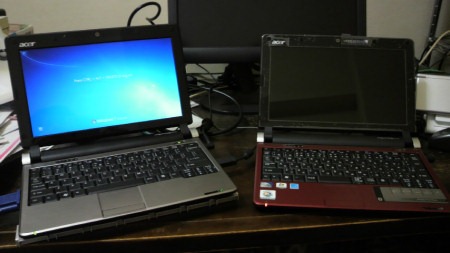
AOD250 Bk83   Br18
AOD250 Bk83 & Br18
家の物置部屋で見苦しいけど毒男は写り込んでないはず…

液晶パネルの大きさは 10.1インチで同じです。黒と赤は、キーボード・タッチパネルまわりがしわしわ加工(?)なのも一緒です。無線 LAN の切り替えスイッチは Br18 のほうが使い易い形状になっていました。

すのこタン。

すのこタン。

仕事に使えるマシンじゃないのでオフィスではまず使いませんが、電源入れとくだけでも、特に Crystal HD のところがぬくもりたっぷりになるので、オフィス用のすのこタン。も買いました。 AOA150 / AOD250 は A4 でも Mobile でもなく素のすのこタン。がぴったりフィットします。

SDHC で ReadyBoost

SDHC を使った ReadyBoost、これまで Bk83 で SDHC Class 6 8GB を使っていて、Br18 の試運転の間はナシ、その後 SDHC Class 10 8GB を刺してみました。
なんでこんなことしたかと言うと、SDHC で ReadyBoost しても快適さは実はさほど変わらんよね、というのを実感したくて。(´・ω・`)

CrystalMark HDD SDHC C10

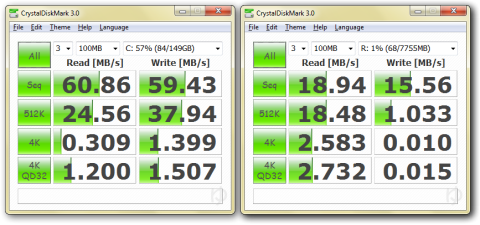
ベンチマークはこんな感じ。

体感速度向上に必要と言われているランダム 4KB リードは、さすがに HDD よりかは速いけど、といった程度。この SDHC は上海問屋のオリジナルの Class 10 のやつで、いちおうカタログ記載通りの速度が出ているようです。…つまりカードリーダーがへぼくってパフォーマンスが出ないというわけではない。

USB メモリーが使えれば、頭抜けてこの二倍以上の速度にはなると思います。物理的にでっぱると持ち運びに邪魔なので使いませんけどね。

さて、前回の SDHC で ReadyBoost した記事には、どれくらいパフォーマンスが向上するのかという情報を求めて読みにきてくれた人が多かったです。なので今回、どんな感じかをしっかり書こうと思いました。

…が。やっぱ分かんないね、これ、気のせいだよ。(ノ∀`)

ま、せっかく買ったので、特別パフォーマンスの向上がなくても、どこかでパフォーマンスが落ちないという方向で意味があるかも知れないから、ReadyBoost いれたままにしてみます。

前にやったことぜんぶ

そんなわけで、これまで Bk83 に施したものをすべて Br18 にやってみた。

Windows 7 入れ替えて、バッテリー 3セルに交換して、現状文句無しのおもちゃになったと思います。:)

AOD 250 Br18

Aspire One は後継機がいくつか出ていますけれど、個人的には食指が動きません。751 も 532h も 532G もいまいち。あんまり高望みするようだと、ちゃんとしたの買ったほうが良いし、けど買っても別に使うわけではないし… D250 くらいのおもちゃが遊びにちょうど良い感じです。

つーことで、次は SSD 160GB 以上のがお値頃になったら載せ替えます。
たぶん(・∀・)

参考

2010-04-14

AOD250 + Crystal HD Driver 3.3.0 + Flash 10.1 rc

Crystal HD Driver 3.3.0 と Flash Player 10.1 rc(release candidate) が出ていたので再々レビュー。
ちょっと良くなった!

D250 CrystalHD Flash 1080p

スケールもばらばら、超てきとうな切り貼りキャプチャー。これ、下のほうに書いてある Youtube の Nvidia PureVideo HD 1080p を D250 で再生したところ。前回の Crystal HD Driver 3.1.8 + Flash Player 10.1 beta 3 と比べると、負荷も描画のカクカク度もかなり軽減されています。…まぁ動画として見れたもんじゃないという意味では前と同じ。

AOD250 ではいくら Crystal HD を積んでも、ここらへんが限界なのかなぁ。通常の動画再生ならフル HD でもぬるぬるなので、もうちょっと頑張って欲しいけれど。

H.264 720p くらいの Youtube、ニコ動なら CPU 負荷 40% 前後、映像もスムースで綺麗でした。ニコ動の弾幕も平気な感じ。

Acer Aspire One AOD250, 2GB Memory, Windows 7 x86, Broadcom Crystal HD BCM970012 Driver 3.3.0, Adobe Flash Player 10.1 rc Plugin, Firefox 3.6.3

ついでに、デスクトップの GT 240 + NVIDIA DRIVERS 197.45 WHQL も Flash 10.1 サポートがはいったので試してみたところ、こっちは楽勝綺麗なスムースさでした。

2010-02-26

Crystal HD Driver 3.1.8 + Flash 10.1 beta 3

Crystal HD Driver 3.1.8 と Flash 10.1 beta 3 が出ていたので再レビュー、、、しようかと思ったけど、なんか、別に変わってなかった。

YouTube もニコ動も CPU usage 80% ~ 100% 程度でかろうじて再生はできてるので DXVA 対応の恩恵を受けてはいるみたい。
ニコ動はコメントがあるのでともかく、YouTube のダウンロード済み映像音声のみの再生でもコマ落ちするのじゃまだまだ厳しいかなといったところ。
MPC-HC ではフル HD サイズの H.264 を CPU usage 10% ~ 50% 程度の余裕で再生できることを考えると、Flash ももうちょいいけるんじゃないかと思うんだが。

Acer Aspire One AOD250 + 2GB Memory, Windows 7 x86, Broadcom Crystal HD BCM970012 Driver 3.1.8, Adobe Flash Player 10.1 beta 3 Plugin, Firefox 3.6

Flash Player 10.1 beta 3 ActiveX + IE8 では UI の応答が悪過ぎて試す気になれなかった。再生自体は Plugin よりほんのすこし安定している印象。カクカクでだめげなのは一緒。

2010-02-01

AOD250 に Crystal HD 載せてみた

Acer Aspire One D250 (AOD250) に Broadcom Crystal HD BCM970012 を載せてみた。(あいかわらず酷い写真だけど気にしない)

CrystalHD_BCM970012

購入はヤフオクで。ネジを 2種類つけてくれたので、小さいほうのネジで取り付けました。きちんと差し込んでネジ締めて、Windows 起動してドライバを入れるだけ。

Broadcom CrystalHD Video Decoder

ドライバは 32bit / 64bit 両方あって、Windows 7 Ultimate x86 に 3.1.0 の 32bit 版を入れました。

Atom N280, 945GSE Express (GMA950) の AOD250 では、これまで DVD の SD 画質でどうにかやっと、フル HD とか夢でも再生は無理な状況でした。まぁ、そもそも画面が 1024×600 しか無いので、外のモニタに出さないとアレなんだけど。

Playing FullHD with MPC-HC
涼しい顔してるだろ。フル HD 再生中なんだぜ、これ。

H.264 1920×1080 の動画を MPC-HC (ちょっと古いやつ 1.3.1449) で再生させたところです。なんか楽勝です…。だいたい 50% を上回らない感じ。

エンドロールみたいな文字がスクロールするのもモタつかないし、動きの激しい場面でもコマ落ちしてるように見えないし、ちょっとすごいです。

あと、Crystal HD と DXVA 対応の Flash で YouTube がワーイという触れ込みだったので、Flash 10.1 beta 2 を入れて試してみたんだけど、これはぜんぜんダメげでした。IE8 + Flash ActiveX, Firefox 3.6 + Flash plug-in どちらも。adbsn

ま、Flash は現時点ではβ版だし期待してなかったのでさておき、ふつうの動画は映像にもよるけど 10% ~ 50% くらいの CPU usage でいけちゃうみたい。

ただ、動画再生していなくてもわりとぬくい、再生すると熱いです。すのこタン。必須と思われます。AOD250 はファンがあるからマシだけど、ファンレスのマシンは厳しそう。

結論として、いい買い物だった、かな。
でも、もうこれ以上 AOD250 にはお金かけないぞっ!w

2009-10-19

Windows 7 で ReadyBoost やってみた

Acer Aspire One D250 (AOD250) のメモリカードスロット(all in one カードリーダ)を一度も使ったことが無いのに気づいたので、SDHC カードを買って ReadyBoost をやってみた。

上海問屋のセレクトで買ったら Transcend Class6 8GB が届いた。上海問屋セレクトは何が来るか分からないのが恐楽しい。あんまりガッカリするのは来ないと思うけど、たぶん。

CrystalDiskMark でベンチ取ってみたら、速度はいまいちな感じ。ReadyBoost にギリギリ使えるという程度。Class 6 ではそんなもんなのかなぁ。カードリーダが腐ってるのかなぁ。

random アクセスとかなんでこんなに遅いんでしょうね。
ぼく自身の認識の問題だけども、ほんと、SSD のときもそうだったけど、フラッシュメモリが速いなんていう幻想は捨てなきゃいけないな。…というか妄想幻想で期待し過ぎなんですけども。ま、値段も値段ですしね。

SDHC ReadyBoostとにかくさておき、ReadyBoost を設定してみた。

Windows 7 の ReadyBoost では、Vista のときあったような容量やデバイス数の制限は取っ払われたそうだ。

フォーマットは FAT32, exFAT, NTFS が使えて、どれが良いという結論は無いっぽい。少しぐぐってみたところ、「ReadyBoost として使えたならどれでも良し」という感じのようだ。 Vista の時の情報では Microsoft は NTFS で ReadyBoost をテストしていないなんて情報もあった。

動けばおkなら、ぼくとしてはわざわざ FAT 系を選ぶ理由も無いから NTFS にした。

割り当てる容量は物理メモリの 2倍あれば良し、3倍あれば尚良しという感じらしい。

そもそも ReadyBoost.sfcache がどんな用途に使われるのか、どの資料を読んでも明確には判然としない。Superfetch の結果がキャッシュされるとか、page file がキャッシュされるとか、あらゆる HDD へのアクセスがキャッシュされるとか、まぁとにかくそんな感じらしい。

ぼくはこの SDHC カードを他で使う予定もないので ReadyBoost 専用に設定してみたところ、実効容量 7.46GB 中 7.39GB の ReadyBoost.sfcache が出来上がって、5.28MB が余った。なんか微妙な余り具合…。

さて、肝心の効果の程は…はっきりいってイマイチ分からない。

昨日設定したばかりだし。そもそもこんなおもちゃ Netbook でごりごり作業なんてしないし…。物理メモリを 2GB に増設してみたけど、出荷時の 1GB だったときでも、そんなに困っていたわけでもない。(・∀・;)

そんなわけで、なにか目に見えて効果があったりしたらまた書くかも知れない。書かないかも知れない。

追記@Mon Oct 19 09:17:38 2009

そういえば不満が一つあったので追記。

メディアを ReadyBoost 専用として使う場合でも drive letter を割り当てなければいけないようだ。割り当て無しと junction point に mount した場合を試してみたけど ReadyBoost のタブが出てこなかった。ユーザアプリケーションじゃないんだから、drive letter なんかいらんだろうに。ぶつぶつ…。

関連

2009-10-08

AOD250 のメモリを 2GB に換装してみた

BIOS

Acer AspireOne D250 (AOD250) のメモリを 2GB に載せ替えてみた。

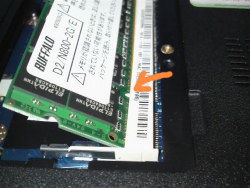
買ったのは BUFFALO ノートPC用増設メモリ PC2-6400 (DDR2-800) 2GB D2/N800-2G/E この 2GB のやつ。

ぼくはハードウェアが大嫌いで(壊れるから)、こういうちっこい Netbook のメモリ載せ替えなんて、どんな面倒な仕打ちが待ってるんだろうと戦々恐々としてましたが、あっさり簡単に換装できたので、メモもあっさり簡単に書いとこうと思います。

メモリふた

まず OS を shutdown して、電源抜いて、 バッテリ抜いて引っくり返す。

真ん中のシールはがす。小さめのプラスネジがあるので外す。

これシール外すとメーカの保証無くなります。気にしない。

この写真の向きで、奥と手前にツメがあるので、右下のミゾにマイナスドライバを差し込んで上向きに力加えて、フタをぱこっと引っこ抜く。

メモリのツメ

フタを外したら、両脇のツメを外側に押してメモリを浮かせる。

メモリ外す

で、上に持ち上げる。斜めにして、この写真で言う左上方向に引っこ抜く。

メモリのツメ合わせる

新しいメモリを差し込む。ツメと凹みのところを合わせてしっかり押し込む。

で、メモリを倒して、両脇のツメがしっかりはまってるのを確認しておしまい。

View basic information about your computer

BIOS の設定をリセットして設定し直して、page file と hibernation file を作り直して完了。

ほっ。しかし、こんな簡単ならもっと早くやっときゃ良かった…。

Windows 起動してから Experience Index 測り直したら下がっちゃった。メモリじゃなくて Graphics の項目が。。。でも見なかったことにする、と。

2009-08-18

AOD250 のキーボードを US-ASCII 配列に換装してみた

AOD250 US-ASCII Keybaord

Acer AspireOne D250 (AOD250) のキーボードを、ヤフオクで買った US-ASCII 配列の英語キーボードに換装してみました。

英語キーボードは AOA150 用のものがそのまま使えます。A150, D150 は共通として売っているものが多いようなので、加えて D250 も共通の部品ということになると思います。

キーボードの外し方とコネクタの差し方は AOA150 と AOD250 は少し異なるようです。

キーボードの外し方

AOD250 キーボードを抑えるツメ

AOD250 の場合、キーボードを抑えている可動するツメは F8 キーの上にある一カ所だけです。

加えて、キーボードの両サイドに二カ所ずつ、固定のツメがあります。

外すためのポイントは、F8 キー上のツメを液晶側へ押しながら、キーボードを∩状にたわませることです。

F8 キーのすぐ隣りあたりにクレジットカード状のものを軽く差し込んで液晶側に倒し、キーボードが上へ浮き上がるように梃子の力を加えておきます。液晶は最大限に開いておくのが良いです。

その状態で、マイナスドライバなどのしっかり厚みと幅のあるもので F8 キー上のツメを液晶側に押してあげると、キーボードが∩状にたわんで、「ぽこっ」と浮きます。

F8 キー上のツメから外れたら、あとは∩状のたわみを維持しながら、両サイドのツメから抜き出すだけです。

コネクタの差し替え

コネクタを抑えるツメ

キーボードを浮かせたら、こんどはキーボードと本体を繋いでいるリボン状のケーブルをコネクタから外します。

AOA150 では「コネクタで挟んである」ようですが、AOD250 は違いました。挟んであるのは同じなのですが、解放するには、コネクタの両サイドにあるツメをスライドさせます。

両サイドのツメをスライドさせると、するっと抜けます。

接続するときも同様に、ケーブルをしっかり奥まで入れてから、ツメをスライドさせて固定します。

キーボードの戻し方

戻すのは簡単で、すべてのツメにはまるように押し込むだけです。

…中のリボン状のケーブルが変な形に折れないことを祈りながら。(-人-)

参考サイト